Kamis, 21 Januari 2016

Pengertian dan cara kerja Network Properties

Pengertian


Jaringan Wireless adalah jaringan yang mengkoneksi dua komputer atau lebih menggunakan sinyal radio, cocok untuk berbagai-pakai file, printer, atau akses internet. Teknologi wireless LAN menjadi sangat popular di banyak aplikasi. Setelah evaluasi terhadap teknologi tersebut dilakukan, menjadikan para pengguna merasa puas dan meyakini realibility teknologi ini sudah siap untuk digunakan dalam skala luas dan komplek pada jaringan tanpa kabel.
Teknologi komunikasi data dengan tidak menggunakan kabel untuk menghubungkan antara klien dan server. Secara umum teknologi Wireless LAN hampir sama dengan teknologi jaringan komputer yang menggunakan kabel (Wire LAN atau Local Area Network). Teknologi Wireless LAN ada yang menggunakan frekuensi radio untuk mengirim dan menerima data yang tentunya mengurangi kebutuhan atau ketergantungan hubungan melalui kabel. Akibatnya pengguna mempunyai mobilitas atau fleksibilitas yang tinggi dan tidak tergantung pada suatu tempat atau lokasi. Teknologi Wireless LAN juga memungkinkan untuk membentuk jaringan komputer yang mungkin tidak dapat dijangkau oleh jaringan komputer yang menggunakan kabel.
Cara Kerja Jaringan Wireless
Untuk menghubungkan sebuah computer yang satu dengan yang lain, maka diperlukan adanya Jaringan Wireless. Ada 3 komponen yang dibutuhkan agar komponen-komponen yang berada dalam wilayah jaringan wireles bisa sukses dalam mengirim dan menerima data, komponen-komponen tersebut adalah :
·         Sinyal Radio (Radio Signal)
·         Format Data (Data Format)
·         Struktur Jaringan atau Network (Network Structure)
Masing-masing dari ketiga komponen ini berdiri sendiri-sendiri dalam cara kerja dan fungsinya. Kita mengenal adanya 7  Model Lapisan OSI (Open System Connection), yaitu:
1.    Physical Layer (Lapisan Fisik)
2.    Data-Link Layer (Lapisan Keterkaitan Data)
3.    Network Layer (Lapisan Jaringan)
4.    Transport Layer (Lapisan Transport)
5.    Session Layer (Lapisan Sesi)
6.    Presentation Layer (Lapisan Presentasi)
7.    Application Layer (Lapisan Aplikasi)
Komponen-komponen yang telah disebutkan diatas, masing-masing komponen berada dalam lapisan yang berbeda-beda. komponen-komponen tersebut bekerja dan mengontrol lapisan berbeda. Wireless LAN bekerja dengan menggunakan gelombang radio. Sinyal radio menjalar dari pengirim ke penerima melalui free space, pantulan-pantulan, difraksi, line of sight dan obstructed tiap sinyal (pada jalur yang berbeda-beda) memiliki level kekuatan, delay dan fasa yang berbeda-beda.
Awalnya teknologi ini didesain untuk aplikasi perkantoran dalam ruangan, namun sekarang wireless LAN dapat digunakan pada jaringan peer to peer dalam ruangan dan juga point to point diluar ruangan maupun point to multipoint pada aplikasi bridge wireless LAN didesain sangat modular dan fleksibel. Jaringan ini juga bisa di optimalkan pada lingkungan yang berbeda. Dapat mengatasi kendala geografis dan rumitnya instalasi kabel.
Mirip dengan jaringan Ethernet kabel, sebuah wireless LAN mengirim data dalam bentuk paket. Setiap adapter memiliki no ID yang permanen dan unik yang berfungsi sebagai sebuah alamat dan tiap paket selain berisi data juga menyertakan alamat penerima dan pengirim paket tersebut. Sama dengan sebuah adapter Ethernet, sebuat kartu, wireless LAN akan memeriksa kondisi jaringan sebelum mengirim paket ke dalamnya. Bila jaringan dalam keadaan kosong, maka paket lansung dikirimkan. Bila kartu mendeteksi adanya data lain yang sedang menggunakan frekuensi radio, maka ia menunggu sesaat kemudian memeriksanya kembali.
Jaringan nirkabel sangat membantu karena jaringan wireless ini membantu Anda menggunakan komputer dan terhubung ke Internet di manapun, di rumah Anda atau di kantor. Namun, kebanyakan jaringan nirkabel menggunakan router nirkabel, yang lumayan mahal. Jika Anda memiliki lebih dari satu komputer, Anda dapat mengkonfigurasi jaringan nirkabel tanpa membeli router nirkabel dan dapatlah kita sedikit menghemat biaya.
Dalam sebuah jaringan nirkabel tradisional, sebuah router nirkabel bertindak sebagai base station, mirip dengan stasiun pangkalan untuk telepon tanpa kabel.  Semua komunikasi nirkabel melalui router nirkabel, yang memungkinkan komputer terdekat untuk terhubung ke Internet atau terhubung satu sama lain. jadi dalam hal ini, sebuah komputer dengan wireless cardnya di sulap manjadi router, istilahnya jadi pemancar seperti layaknya router biasa.

Jaringan nirkabel ad hoc lebih cara kerjanya  seperti walkie-talkie, karena komputerberkomunikasi langsung dengan satu sama lain.  Dengan mengaktifkan Internet Connection Sharing pada salah satu komputer, Anda dapat berbagi akses internet.Jaringan ad hoc tampaknya merupakan alternatif lain tanpa menggunakan router nirkabel, tetapi memiliki beberapa kelemahan:
·      Jika komputer yang terhubung ke internet ditutup, semua komputer yang merupakan bagian dari jaringan ad hoc kehilangan akses Internet mereka.
·      Untuk menghubungkan ke Internet, komputer harus memiliki sambungan jaringan kabel.
Untuk menghubungkan komputer Anda ke Internet menggunakan jaringan ad hoc nirkabel, ikuti langkah-langkah berikut:
1.    Aktifkan Internet Connection Sharing pada komputer yang tersambung ke Internet. Anda dapat melewatkan langkah ini jika Anda tidak perlu mengakses Web.
2.    Set up ad hoc jaringan nirkabel pada komputer yang tersambung ke Internet.
3.    Tambahkan komputer Anda yang lain ke jaringan nirkabel. 

Cara mengaktifkan Internet Connection Sharing
Pada jaringan dengan router nirkabel, router memiliki tugas penting dalam komunikasi antara komputer pada jaringan rumah Anda ke Internet. Pada jaringan ad hoc, Anda harus menetapkan salah satu komputer untuk menggantikan tugas ini.  Komputer yang Anda pilih harus memiliki koneksi ke Internet, dan harus ditinggalkan di setiap kali Anda ingin menggunakan komputer Anda yang lain. Akan tetapi jika ingin menghubungkan antara 2 laptop yang memiliki koneksi wireless atau nirkabel, koneksi ke internet yah ngga perlu.Cara mengatur komputer pertama.Untuk mengatur jaringan nirkabel ad hoc yang memungkinkan komputer untuk berbagi koneksi internet tanpa router
1.    Jika diperlukan, pasanglah adapter jaringan nirkabel disetiap komputer.
2.    Klik Start, dan kemudian klik Control Panel.

3.    Di bawah Pilih kategori, klik Sambungan Jaringan dan Internet.
4. Dibawah ikon kontrol panel, klik Network Connections.
5. Klik kanan koneksi jaringan nirkabel Anda, kemudian klik Properties.
6. Dalam Jaringan Koneksi Nirkabel kotak dialog Properties, klik tab Wireless Networks.
7. Pada tab Jaringan Nirkabel, di bawah jaringan yang dipilih, klik Tambah.
8.   Dalam kotak dialog “Wireless network properties” pada tab “Association” masukin nama jaringan ad hoc anda yg disuka dalam kotak “Network name (SSID)” seperti dalam langkah no.10, kali ini kita namakan saja MyHomeNetwork.
9.  Perhatikan jangan conteng kotak dialog “The key is provided for me automatically” dan conteng kotak dialog “This is a computer-to-computer (ad hoc) network”.
10. Buat password 13 digit dan ketikan di kedua kotak “Network key” dan “Confirm Network Key”. Untuk keamanan terbaik, masukin kombinasi termasuk huruf, angka, dan tanda baca. Lalu klik OK.
 11. Klik OK lagi untuk menyimpan perubahan Anda.
Cara Mengatur Komputer Tambahan / Client
Jika komputer yang akan digunakan untuk koneksi ke komputer tadi belum ada adapter wireless atau nirkabel, pasanglah adapter agar bisa menggunakan jaringan wireless atau nirkabel. Windows akan otomatis mendeteksi jaringan yang telah kita buat tadi.
Sekarang caranya menghubungkan komputer Anda ke jaringan nirkabel Anda
Catatan: Langkah-langkah ini berlaku hanya jika Anda menggunakan Windows XP Service Pack 2 (SP2).  Jika Anda belum menginstall SP2, kunjungi Microsoft Update untuk menginstalnya sebelum terhubung ke jaringan ad hoc: 
  • Klik kanan ikon “Wireless Network” di sudut layar kanan monitor anda, lalu klik “View Available Wireless Networks.”
  • Muncul jendela “Wireless Network Connection” dan menampilkan jaringan nirkabel anda yang terdaftar dengan SSID yang anda pilih tadi, Jika anda tidak dapat melihat SSID anda, klik “Refresh Network List” disudut kiri atas. Klik jaringan anda, lalu klik “Connect” disudut kanan bawah.
  • Windows xp akan meminta anda memasukkan kata kunci, masukkan kata kunci ke kotak “Network key” dan “Confirm network key”, laku klik “Connect”.
Windows xp akan melakukan koneksi ke komputer yang telah kita setting jadi server tadi, setelah terhubung dapatlah anda menutup jendela “Wireless Network Connection “. Untuk melakukan koneksi dengan komputer yang lainnya, ikuti langkah2 tadi diatas. Langkah2 ini juga bisa diterapkan untuk melakukan koneksi antara dua laptop yang ada wifi atau wireless network tanpa memakai router. dan berbagi file atau apa saja.

Sumber:http://www.netsprogram.com/tips-detail.php?id=37

Pengertian dan Cara Kerja Perangkat Jaringan

Perangkat Jaringan adalah perangkat yang digunakan sebagai pemecah jaringan, Berikut Contoh Perangkat Jaringan :

1.Hub
Hub Adalah Perangkat yang menggandakan frame data yang berasal dari salah satu komputer ke semua port sehingga semua komputer yang terhubung dengan port akan menerima data juga


Perangkat Jaringan
Gambar Hub
2.Repeater
Repeater adalah Perangkat yang dapat menerima sinyal kemudian memperkuat sinyal dan mengirim kembali sinyal ke tempat lain yang menjangkau area lebih jauh


Perangkat Jaringan
Gambar Repeater

3.Bridge 
Bridge adalah peralatan yang dapat menghubungkan beberapa segmen dalam sebuah jaringan, bridge dapat mengenali mac adress


Perangkat Jaringan
Gambar Bridge

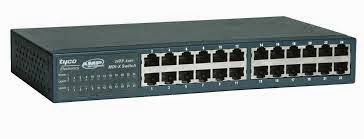
4.Switch
Switch, cara kerja switch sama seperti Hub, tetapi switch memiliki sejumlah port sehingga switch disebut multi port bridge, namun switch mempunyai collision domain yang sangat mempercepat pengiriman data pada jaringan


Perangkat Jaringan
Gambar Switch
5.Router
Router adalah Peralatan jaringan yang menghubungkan satu jaringan ke jaringan lain, Router Lebih cerdas dibandingkan Bridge, Karna Router bisa memutuskan rute terbaik yang akan ditempuh oleh paket data


Perangkat Jaringan
Gambar Router
6.Modem
Modem adalah dengan kata lain Modulator & Demodulator.
Fungsi Modulator adalah Bagian yang mengubah sinyal informasi kedalam sinyal pembawa untuk dikirim Fungsi Demodulator adalah Bagian yang memisahkan sinyal informasi


Perangkat Jaringan
Gambar Modem

7.NIC (Network Interface Card)
NIC adalah Peralatan jaringan yang langsung terhubung dengan komputer dan didesain agar komputer dalam jaringan dapat berkomunikasi, NIC menghasilkan BIT-BIT yang sebenarnya


Perangkat Jaringan
Gambar NIC

8.Wireless Adapter
Wireless Adapter adalah merupakan interface end user ke jaringan wireless biasa disebut PCMCIA (Personal Computer Memory Card International Association)


Perangkat Jaringan
Gambar Wireless Adapter

Pengertian dan cara kerja LAN dan Internet

Pengertian Jaringan LAN adalah suatu media transmisi bersama serta rangkaian hardware dan software untuk menginterfacekan perangkat menjadi media serta mengatur akses menuju media tersebut dengan tepat.
Jaringan LAN merupakan jaringan milik pribadi yang biasanya digunakan di dalam sebuah gedung atau kampus yang berukuran sampai beberapa kilo meter. Jaringan LAN dapat dibedakan dari jenis jaringan lainnya berdasarkan tiga karakteristik : (1) ukuran, (2) teknologi transmisi dan (3) Topologinya.
(sumber: http://www.pengertianpakar.com/2015/05/pengertian-lan-local-area-networks.html#_)

Cara Kerja LAN
Dengan cara menguhubungkan komputer local secara bersamaan untuk share data/informasi pada suatu ruangan ke ruangan lain.
(sumber: http://wayeasyim.blogspot.co.id/2015/09/pengertian-dan-cara-kerja-jaringan.html)
 
Pengertian Internet 
Internet (Interconnected Network) merupakan jaringan global yang menghubungkan komputer yang satu dengan lainnya diseluruh dunia. Dengan Internet, komputer dapat saling terhubung untuk berkomunikasi, berbagi dan memperoleh informasi.  Dengan begitu maraknya informasi dan kegiatan di Internet, menjadikan Internet seakan-akan sebagai dunia tersendiri yang tanpa batas.
 
CARA KERJA INTERNET
Terjadinya sebuah dunia bernama Internet memang sangat rumit. Bagaimana tidak, seluruh orang didunia ingin dilayani permintaan komunikasinya secara praktis, dalam waktu relatif singkat dengan berbagai bentuk format data. Tentunya agar semua permintaan dapat dilayani dibutuhkan suatu sistem aturan yang rumit pula. Cara kerja Internet diatur dalam serangkaian peraturan dan standar yang disebut dengan protokol. Untuk memahami bagaimana Internet bekerja kita harus memahami terlebih dahulu bagaimana protokol tersebut bekerja.
Protokol yang digunakan pada Internet disebut dengan TCP/IP. TCP/IP inilah yang mengendalikan, mengatur, atau mengijinkan terjadinya hubungan, komunikasi, perpindahan data antara dua atau lebih titik komputer (node). TCP/IP memiliki lapisan-lapisan (layer) yang tiap lapisannya memiliki peran masing-masing dalam mengatur lalu lintas paket-paket data agar dapat ditransmisikan dengan baik tanpa rusak atau hilang. Paket data tersebut tentunya berasal dari beragam jaringan komputer berbeda, perangkat berbeda, jarak berbeda.
(sumber: http://netsains.net/2013/07/berkenalan-lebih-jauh-dengan-internet/)

Kamis, 14 Januari 2016

Pengertian dan Cara Kerja Instalasi Program Melalui Jaringan Komputer

     Instalasi Jaringan Komputer berpusat pada Pengalamatan IP address. Pengalamatan 32-bit IP adalah pengalamatan yang terstruktur, kebalikan dari pengalamatan flat.Keuntungan dari pengalamatan terstruktur ini adalah kemampuannya yang bisa menangani pengalamatan yang sangat besar, yaitu 4,3 Milyar. Skema pengalamatan hierarki terstruktur oleh  network dan host atau network, subnet dan host.
 (http://www.it-artikel.com/2012/04/instalasi-jaringan-komputer-2.html)

Cara Kerja:
  1. Pertama-tama kupas terlebih dahulu kulit dari kabel UTP sepanjang 2 cm dan kemudian luruskan kabel-kabel tersebut dan urutkan warna sesuai dengan tipe jaringan. Potong ujung kabel menggunakan crimping agar kabel tersebut rata dan memudahkan untuk dimasukkan ke dalam konektor RJ45.
  2. Masukkan RJ45 kedalam slot crimping dan tekan.
  3. Lakukan pengkabelan, pengkabelan di sini terbagi menjadi dua tipe, yakni :Pengkabelan tipe Cross: biasanya digunakan untuk PC PC, Hub/Swirch/Router Hub/Swirch/Router. Pengakbelan tipe Straight: biasanya digunakan untuk jaringan yang menggunakan Hub/Swirch/Router.
  4. Setelah Anda melakkan pengkabelan secara benar, tancapkan konektor kabel UTP ke slot LAN Card, dengan rincian satu ke PC dan yang lain ke Hub. Kemudian lakukan pengaturan konfigurasi untuk Windows.
  5. Buka Control Panel => Network and Internet => Network Connections, lalu Anda akan melihat beberapa menu yang menunjukkan jumlah jaringan yang Anda miliki.
  6. Cari Local Area Connection 2, lalu klik kanan dan klik Properties.
  7. Nantinya Anda akan mendapatkan jendela baru yang berisi informasi dari Properties tadi. Lalu cari menu Internet Protocol (TCP/IP) dan klik dua kali pada tab This connection uses the following items:
  8. Lalu Anda akan mendapatkan sebuah jendela baru lagi, maka centang poin ke dua Use the following IP address, maka masukkan IP Address Anda menjadi: 192.168.1.1 untuk komputer kedua maka Anda tinggal mengubah menjadi 192.168.1.2 dan seterusnya.
  9. Lalu klik tombol OK setelah Anda selesai membuat pengaturan tersebut.
     (http://www.plimbi.com/article/9750/instalasi-jaringan-lan)

Kamis, 17 September 2015

Langkah mengubah IP Address, langkah mengubah Web Browser setting, dan langkah melakukan copy-paste informasi dari website ke dokumen office.

LANGKAH MENGUBAH IP ADDRESS
Masuk ke control panel. Lalu pada bagian Network and Internet, pilih View network status and tasks.
Setelah itu Anda akan diarahkan ke halaman Network and Sharing Center. Pada panel menu sebelah kiri pilih Change adapter setting.
Pada bagian ini, pilih adapter mana yang akan kamu setting ip address nya. Pada contoh ini saya memilih Local Area Connection. Pada icon adapter tersebut klik kanan, lalu pilihproperties.
Akan dihadapkan dengan kotak dialog properties. Pilih Internet Protocol Version 4 (TCP/IPv4), lalu klik properties.

MENGUBAH WEB BROWSER SETTING
Jika Anda menyukai cara kerja Google Chrome, Anda dapat membuatnya menjadi browser default, sehingga tautan yang diklik di komputer akan otomatis terbuka di Google Chrome.
1.      Buka Chrome.
2.      Di sebelah kanan atas, klik menu Chrome Chrome menu.
3.      Klik Setelan.
4.      Di bagian "Browser default", klik Jadikan Google Chrome browser default. 
5.   Jika Anda tidak melihat tombolnya, Google Chrome sudah menjadi browser default.
LANGKAH COPY PASTE INFORMASI DARI WEBSITE KE DOKUMEN OFFICE
Setiap website memiliki karakteristik yang berbeda. Ada yang ketika dicopy bisa terpaste semua secara lengkap, dan ada juga yang tidak. Oleh karena itu pertama-tama cobalah untuk copy paste secara langsung terlebih dahulu, jika ketika dipaste semua komponen bisa tercopy dengan lengkap..maka masalah selesai.
Block semua bagian web yang ingin dicopy -> Klik kanan -> Copy
Setelah itu paste di Microsoft Word. Di Word 2013 ada beberapa mode paste:
·        Keep Source Formatting: Format dokumen word (ukuran teks, tipe teks, warna teks, dsb) akan disesuaikan dengan format artikel web
·        Merge Formatting: Format dokumen akan diubah menjadi format dari Microsoft Word
·        Keep Text Only: Paste hanya teksnya saja
Pilih mode paste sesuai dengan kebutuhan kamu. WinPoin lebih suka menggunakan mode Merge Formatting.
Jika dengan cara copy langsung diatas semua komponen web sudah tercopy, maka masalah selesai.
Namun jika dengan copy paste secara langsung masih ada bagian yang tidak tercopy, maka kamu bisa mencoba cara 2.
Cara 2: Bersihkan, Print as PDF, lalu Convert ke Word
Cara kedua ini sedikit tricky, tetapi cukup ampuh juga untuk mengcopy seluruh halaman web ke word.
Pertama, bersihkan dulu halaman web yang ingin dicopy dari area yang tidak diperlukan. Untuk melakukannya, WinPoin menggunakan chrome extension Clearly dari Evernote.
Clearly akan membersihkan halaman website sehingga hanya isi nya saja yang tertinggal.
Sebelum dibuka dengan Clearly
Sesudah dibuka dengan Clearly
Setelah itu print halaman website sebagai file PDF
Setelah itu kamu tinggal mengubahnnya menjadi file Word. Jika kamu pengguna Office 2013, maka kamu tinggal klik kanan file PDF dan Open with Word. Office 2013 akan otomatis mengconvertnya menjadi dokumen Word.
Namun jika Office kamu versi sebelumnya, kamu perlu mengconvertnya terlebih dahulu menggunakan software PDF to Word Converter
Hasilnya, teks dan gambar di website akan tercopy semua ke Microsoft Word.

Penjelasan mengenai PROTOCOL, INTERNET PROTOCOL, TRANSFER CONTROL PROTOCOL (TCP), INTERNET ADDRESS, IPv4, IPv6, X25, Novell Netware, ARPA, Audio Streaming, Video Streaming, dan Teleconference.

1. PROTOCOL
      Protokol adalah aturan-aturan main yang mengatur komunikasi diantara beberapa komputer di dalam sebuah jaringan, aturan itu termasuk di dalamnya petunjuk yang berlaku bagi cara-cara atau metode mengakses sebuah jaringan, topologi fisik, tipe-tipe kabel dan kecepatan transfer data, dimana protokol-Protokol yang dikenal adalah sebagai berikut :
1. Ethernet
2. Local Talk
3. Token Ring
4. Token Bus
5. Time Division Multiple Access (TDMA)
6. Polling
7. FDDI
8. ATM


2. INTERNET PROTOCOL
      Protokol Internet (Inggris Internet Protocol disingkat IP) adalah protokol lapisan jaringan (network layer dalam OSI Reference Model) atau protokol lapisan internetwork (internetwork layer dalam DARPA Reference Model) yang digunakan oleh protokol TCP/IP untuk melakukan pengalamatan dan routing paket data antar host-host di jaringan komputer berbasis TCP/IP. Versi IP yang banyak digunakan adalah IP versi 4 (IPv4) yang didefinisikan pada RFC 791 dan dipublikasikan pada tahun 1981, tetapi akan digantikan oleh IP versi 6 pada beberapa waktu yang akan datang.
      Protokol IP merupakan salah satu protokol kunci di dalam kumpulan protokol TCP/IP. Sebuah paket IP akan membawa data aktual yang dikirimkan melalui jaringan dari satu titik ke titik lainnya. Metode yang digunakannya adalah connectionlessyang berarti ia tidak perlu membuat dan memelihara sebuah sesi koneksi. Selain itu, protokol ini juga tidak menjamin penyampaian data, tapi hal ini diserahkan kepada protokol pada lapisan yang lebih tinggi (lapisan transport dalam OSI Reference Model atau lapisan antar host dalam DARPA Reference Model), yakni protokol Transmission Control Protocol(TCP).

3. TRANSFER CONTROL PROTOCOL (TCP)
      TCP/IP (singkatan dari Transmission Control Protocol/Internet Protocol) adalah standar komunikasi data yang digunakan oleh komunitas internet dalam proses tukar-menukar data dari satu komputer ke komputer lain di dalam jaringan Internet. Protokol ini tidaklah dapat berdiri sendiri, karena memang protokol ini berupa kumpulan protokol (protocol suite). Protokol ini juga merupakan protokol yang paling banyak digunakan saat ini. Data tersebut diimplementasikan dalam bentuk perangkat lunak (software) di sistem operasi. Istilah yang diberikan kepada perangkat lunak ini adalah TCP/IP stack.

4. INTERNET ADDRESS 
     alamat IP yang diberikan dalam bentuk kelompok angka kepada organisasi pengguna yang mengakses lewat internet. alamt IP pada awalnya diberikan oleh NIC (Net Work Information Center).
 

5. IPv4
      IP addres adalah merupakan sebuah jaringan dengan IPv4 (internet protocol Versi 4). IPv4 adalah merupakan protokol standart yang paling banyak digunakan saat ini. penulisan IPv4 yang umum adalah dengan menggunakan dot-decimal notation, terdiri dari empat bagian angka desimal (disebut juga Octet) yang masing-masing dipisahkan dengan karakter “.” (dot atau titik), contohnya adalah 202.158.29.108


6. IPv6
      Alamat IP versi 6 (sering disebut sebagai alamat IPv6) adalah sebuah jenis pengalamatan jaringan yang digunakan di dalam protokol jaringan TCP/IP yang menggunakan protokol Internet versi 6. Panjang totalnya adalah 128-bit, dan secara teoritis dapat mengalamati hingga 2128=3,4 x 1038 host komputer di seluruh dunia. Contoh alamat IPv6 adalah21da:00d3:0000:2f3b:02aa:00ff:fe28:9c5a.


7. X25
      X.25 adalah international Telecomunication Union Sektor Standarisasi Telekomunikasi (ITU-T), ptokol standar untuk komunikasi WAN yang mendefinikan bagaimana koneksi antara perangkat pengguna dan perangkat jaringan dibangun dan dipelihara. X.25 dirancang untuk beroperasi secara efektif terlepas dari jenis sistem yang terhubung ke jaringan. Hal ini biasanya digunakan dalam jaringan packet-switched (PSNs) dari pembawa umum, seperti perusahaan telepon. Pelanggan dikenakan biaya berdasarkan penggunaan jaringan. Pengembangan standar X.25 dimulai oleh operator umum di tahun 1970-an. Pada waktu itu, ada kebutuhan untuk WAN protokol mampu menyediakan konektivitas di seluruh jaringan data publik (PDNs). X.25 sekarang dikelola sebagai standar internasional oleh ITU-T.


8. Novell Netware 
     Novell NetWare adalah sebuah sistem operasi jaringan yang umum digunakan dalam komputer IBM PC atau kompatibelnya. Sistem operasi ini dikembangkan oleh Novell, dan dibuat berbasiskan tumpukan protokol jaringan Xerox XNS.
NetWare telah digantkan oleh Open Enterprise Server (OES). Versi terakhir dari NetWare hingga April 2007 adalah versi 6.5 Support Pack 6, yang identik dengan OES-NetWare Kernel, Support Pack 2.

9. ARPA 
     ARPA (Automatic Radar Plotting Aids) adalah sistem standar pada semua kapal komersial dan secara luas digunakan di sektor maritim rekreasi.
 
10. Audio Streaming 
     Audio Streaming adalah metode pengiriman sinyal audio ke komputer melalui Internet, dan berbeda dari metode "normal" untuk menerima audiointernet dalam satu hal penting: ". Wav" daripada harus men-download, "au." Atau tipe lain dari berkas sepenuhnya sebelum dapat mendengarkan, Anda mendengar suara seperti di komputer , dan karenanya tidak perlu menunggu download lengkap (yang akan sulit dengan siaran langsung pula!). Sebagai contoh hal ini diterapkan pada radio streaming online.

11. Video Streaming 
     Video streaming adalah istilah yang sering kita gunakan saat melihat video diinternet melalui browser dimana kita tidak perlu men-download file video tersebut untuk dapat memutarnya. Istilah ini tersebut terdiri dari dua suku kata yaitu video dan streaming, secara istilah video berarti teknologi untuk menangkap, merekam, memproses, mentransmisikan dan menata ulang gambar bergerak, sedangkan streaming berarti proses penghantaran data dalam aliran berkelanjutan dan tetap yang memungkinkan pengguna mengakses dan menggunakan file sebelum data dihantar sepenuhnya.Jadi video streaming dapat diartikan transmisi file video secara bekelanjutan yang memungkinkan video tersebut diputar tanpa menunggu file video tersebut tersampaikan secara keseluruhan.Video streaming banyak diimplementasikan pada dunia pertelevisian untuk melakukan siaran dari website atau mengirimkan gambar siaran langsung melalui website atau disebut juga live streming. Jadi gambar yang didapatkan dari siaran langsung, sesegera mungkin ditransmisikan dan dapat diputar melalui internet.

12. Teleconference
      Pengertian teleconference atau telekonferensi atau teleseminar adalah komunikasi langsung di antara beberapa orang yang biasanya dalam jarak jauh atau tidak dalam satu ruangan dan dihubungkan oleh suatu sistem telekomunikasi. Jadi teleconference adalah pertemuan yang dilakukan oleh dua orang atau lebih yang dilakukan melewati telefon atau koneksi jaringan. Pertemuan tersebut bisa menggunakan suara (audio conference) atau menggunakan audio-video (video conference) yang memungkinkan peserta konferensi saling melihat dan mendengar apa yang dibicarakan, sebagaimana pertemuan biasa. Dalam telekonferensi juga dimungkinkan menggunakan whiteboard yang sama dan setiap peserta mempunyai kontrol terhadapnya, juga berbagi aplikasi.